
VMware推荐ISO分享-附网盘下载地址
整理分享VMware推荐ISO镜像文件,涵盖Windows7、xp等主流版本官方纯净镜像。为您精心准备百度网盘与夸克云盘多种高速下载渠道,一键转存,高效便捷,!

操作系统要求:
确保你的主机系统是 Windows 10 或 Windows 11 的较新版本(64位)。
硬件建议:
处理器: 支持虚拟化技术的 64位 CPU(请在 BIOS/UEFI 中开启 Intel VT-x 或 AMD-V 功能)。
内存: 至少 8GB,如需同时运行多个虚拟机,建议 16GB 或更多。一个虚拟机通常至少需要 4GB 内存。
硬盘空间: 固态硬盘 (SSD) 为宜,至少 50GB 可用空间用于安装虚拟机文件。
BIOS/UEFI 设置: 重启电脑进入 BIOS/UEFI 设置界面(开机时按 Del、F2、F10 等键,具体请参考主板手册),找到虚拟化技术选项(通常名为 Intel Virtualization Technology, VT-d, AMD-V 等)并启用它。
若您不知道您的硬件怎么开启虚拟化,请咨询各大购物平台的官方客服。(例如您是华硕主板,请在淘宝或者京东搜索华硕官方旗舰店,咨询店铺客服即可。)
https://www.vmware.com/products/desktop-hypervisor/workstation-and-fusion
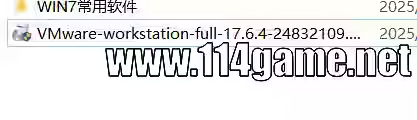
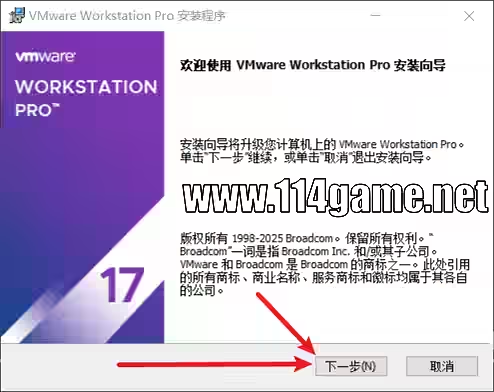
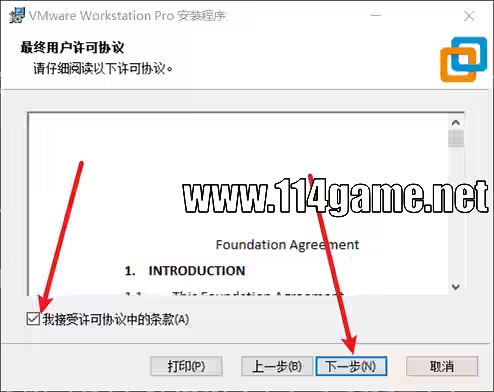
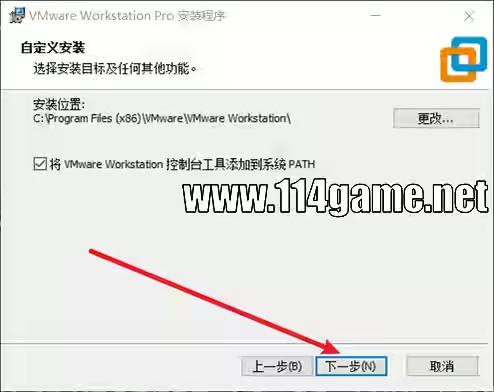
建议使用默认安装路径(通常为 C:\Program Files (x86)\VMware\)。
如果你的系统盘(C盘)空间紧张,可以点击“更改”选择其他驱动器上的目录。选择好后点击“下一步”。
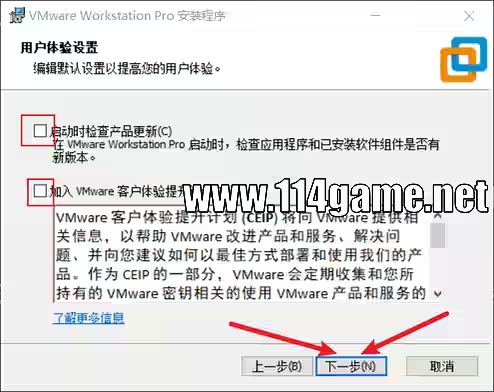
建议取消勾选“启动时检查产品更新”和“加入VMware客户体验提升计划”。
点击“下一步”。
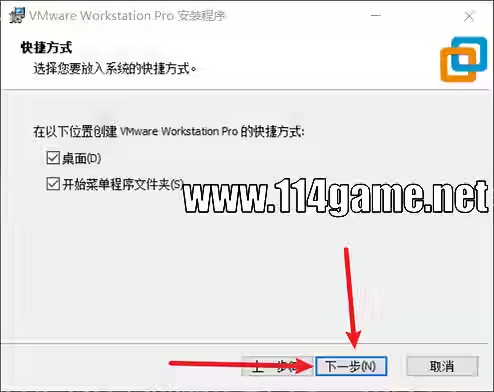
准备安装:确认上述设置无误后,点击“安装”。
安装过程:此时会显示安装进度条,请耐心等待安装完成。
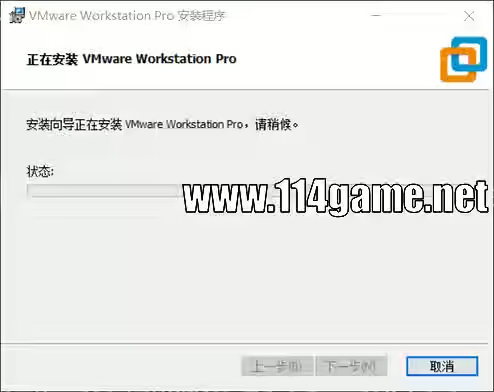
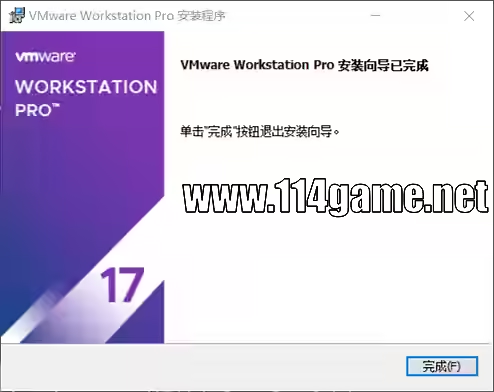
安装完成后,点击“完成”退出向导。
创建你的第一台虚拟机
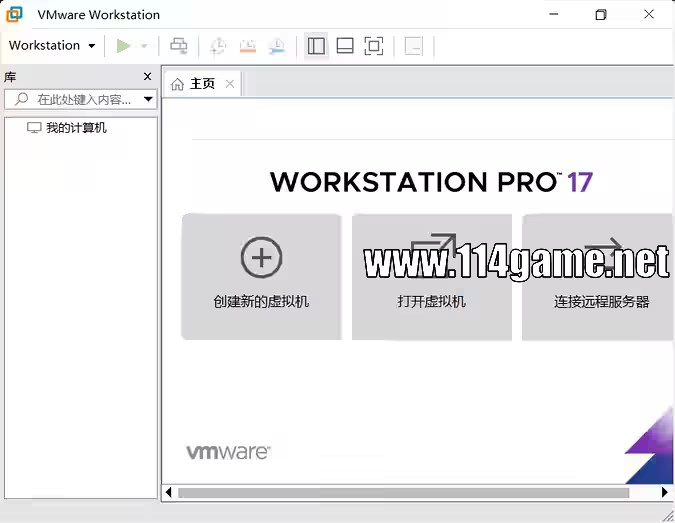
打开 VMware Workstation 17。
点击 “创建新的虚拟机” 。
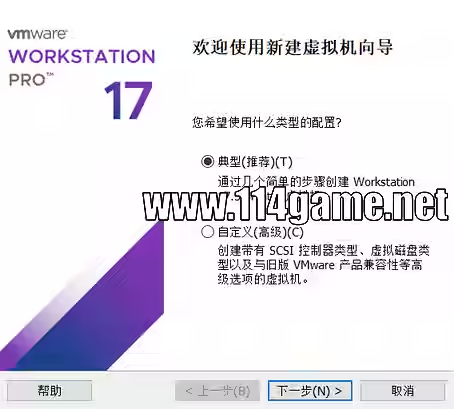
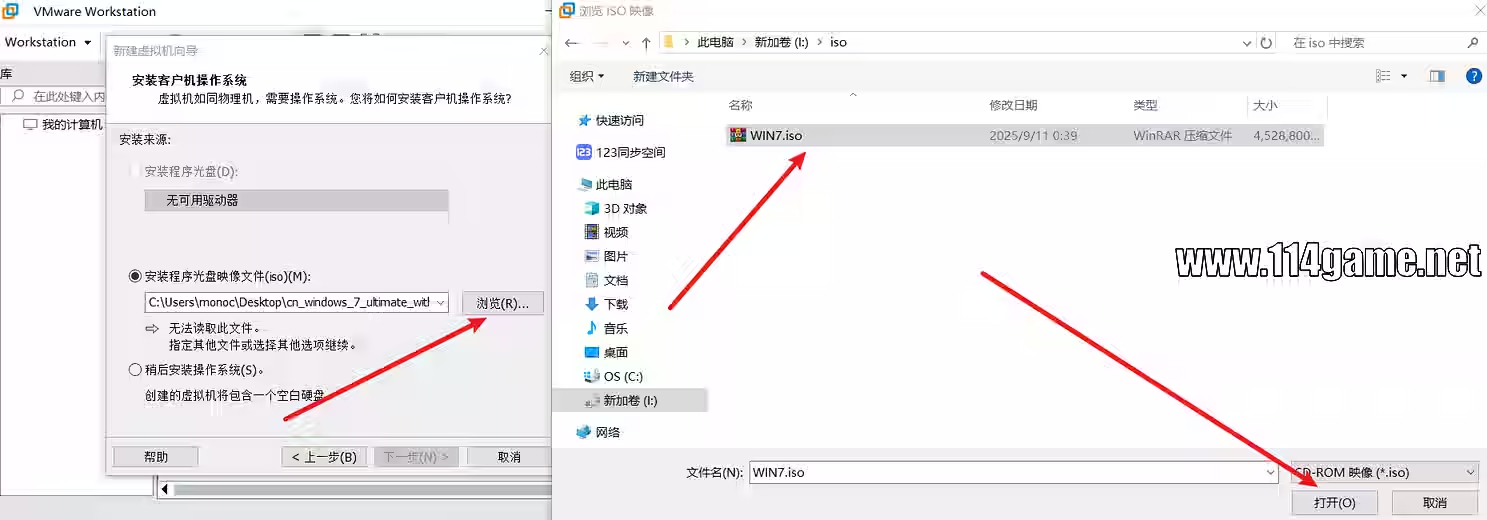
若您还没下载系统镜像,请在这里下载。 VMware推荐ISO下载
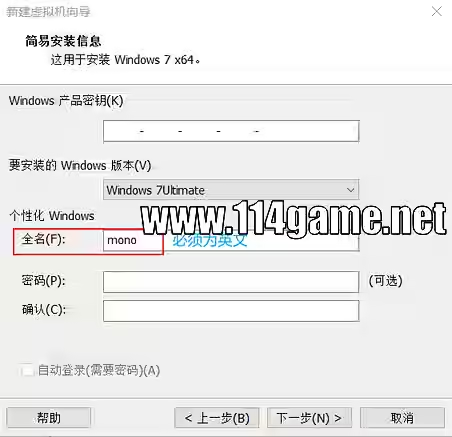
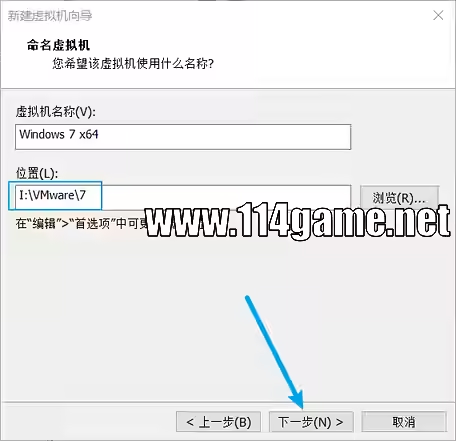
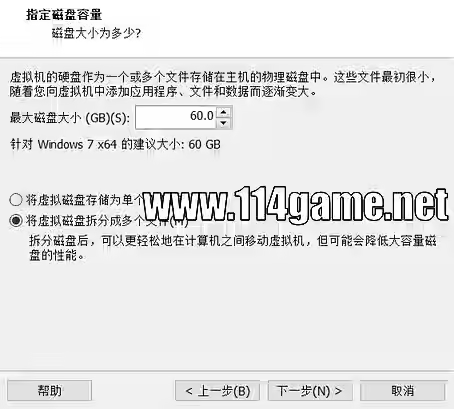
更改内存和CPU (根据您电脑的实际硬件规格更改,不要超过您电脑的实际硬件规格) ,并开启 3D加速 。
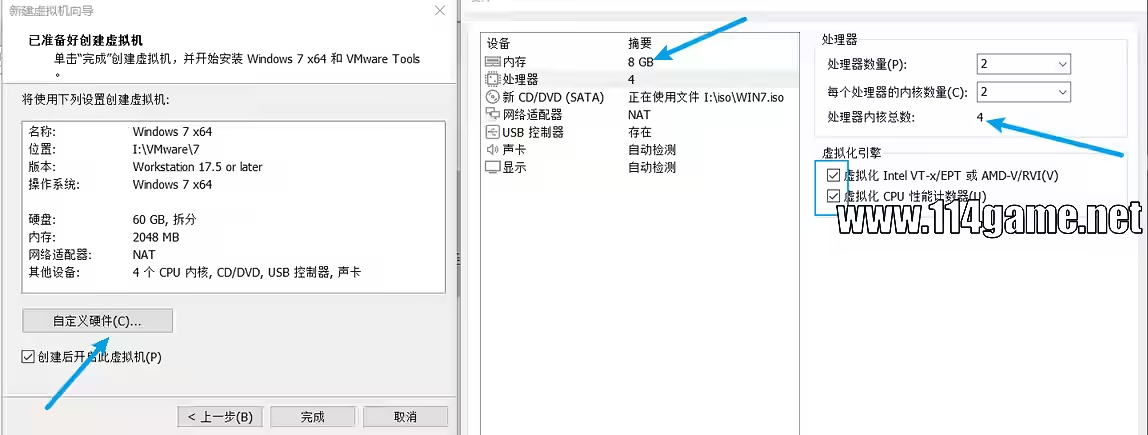
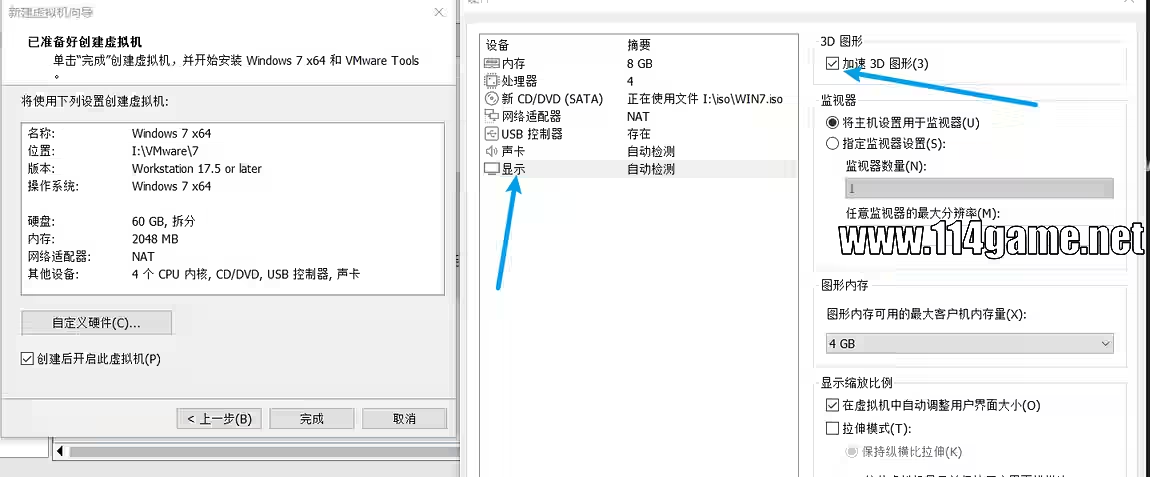
准备完成:确认配置摘要,点击“完成”。
虚拟机启动后会从你设置的ISO镜像引导,后续操作就像在物理机上安装操作系统一样,按照屏幕提示完成系统安装即可。
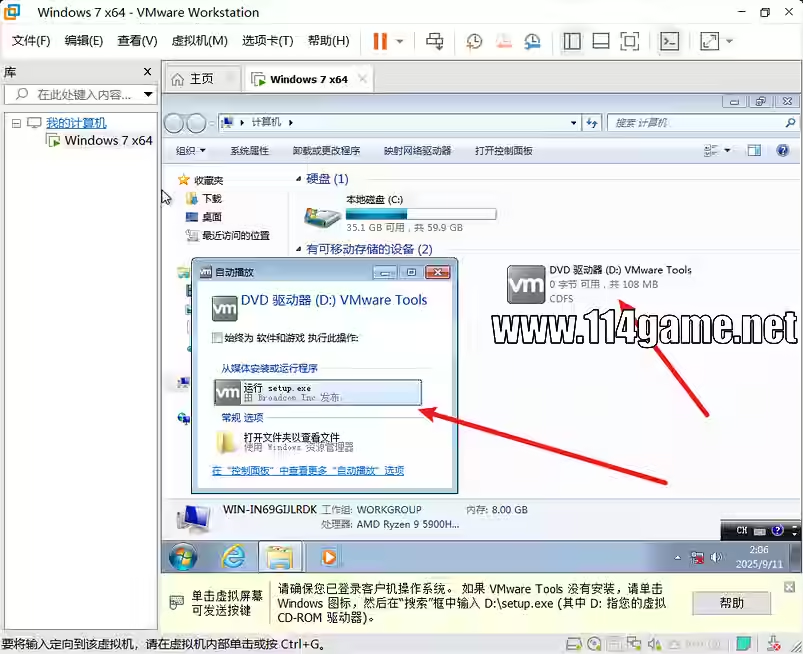
在客户操作系统(虚拟机里的系统)安装完成后,强烈建议安装 VMware Tools。它能带来很多好处:
显著提升虚拟机的图形性能和显示效果
支持主机与虚拟机间的直接拖放文件。
改善鼠标移动(不再需要按 Ctrl+Alt 释放鼠标指针)。
更好的屏幕分辨率调整和网络性能。
**安装方法:**在 VMware 菜单栏上,选择 “虚拟机 (M)” -> “安装 VMware Tools”。按照虚拟机内系统的提示完成安装。
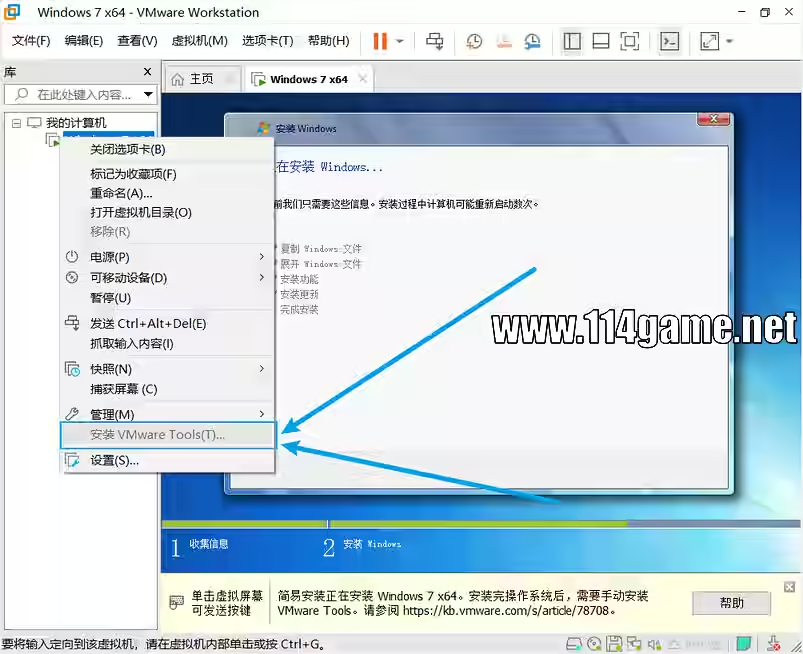
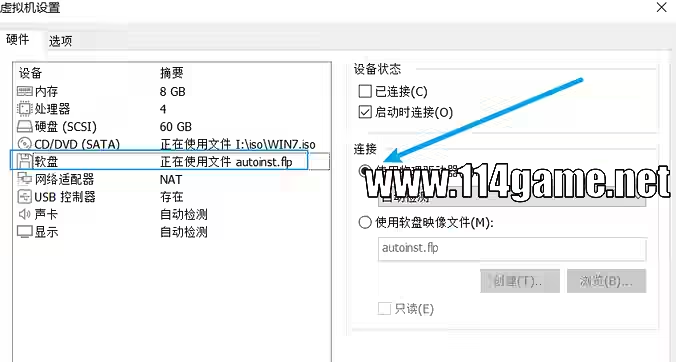
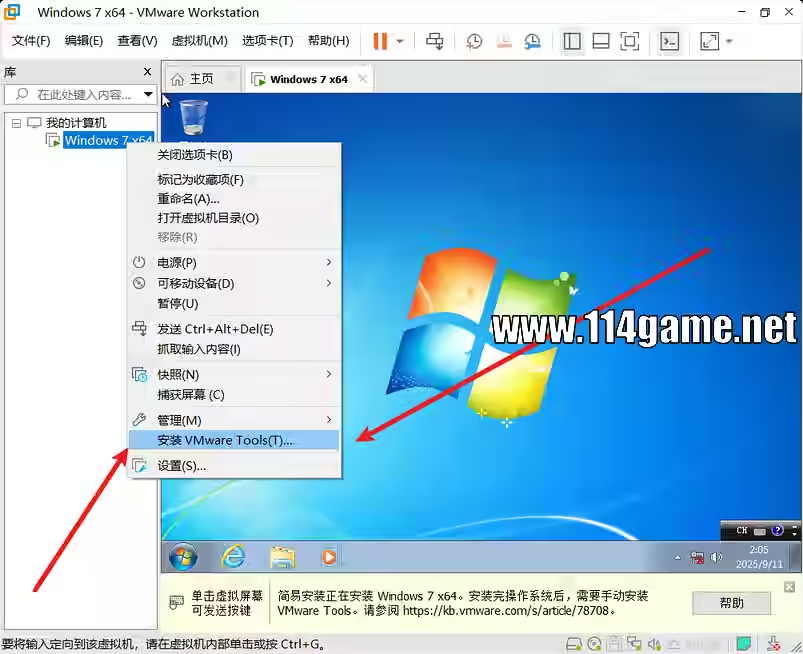
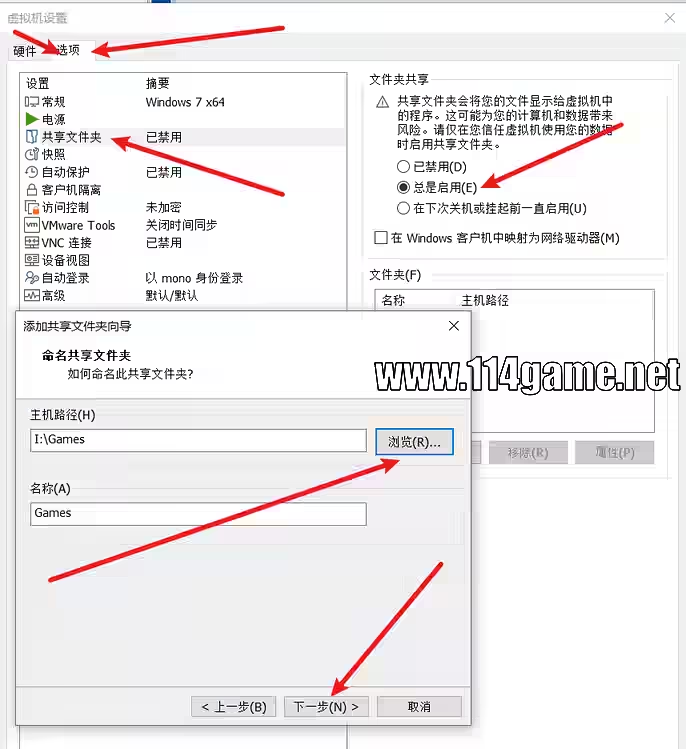
右键点击虚拟机,选择 “设置”(或者点击菜单栏中的 “虚拟机” → “设置”)。
在弹出的"虚拟机设置"窗口中,选择 “选项” 选项卡。
在左侧列表中选择 “共享文件夹”。
在右侧,选择 “总是启用” 以激活共享文件夹功能。
添加共享文件夹:
“浏览” 选择主机上你想要共享的文件夹。
为这个共享文件夹设置一个在虚拟机内显示的名称(可选,默认为文件夹名)。
点击 “下一步”。
启用此共享:确保勾选 “启用此共享” 选项。
点击 “完成”。
完成设置:添加完成后,点击虚拟机设置窗口底部的 “确定” 按钮使设置生效 。
在虚拟机中,打开文件资源管理器。
在地址栏输入 并按回车键。
\\vmware-host\Shared Folders
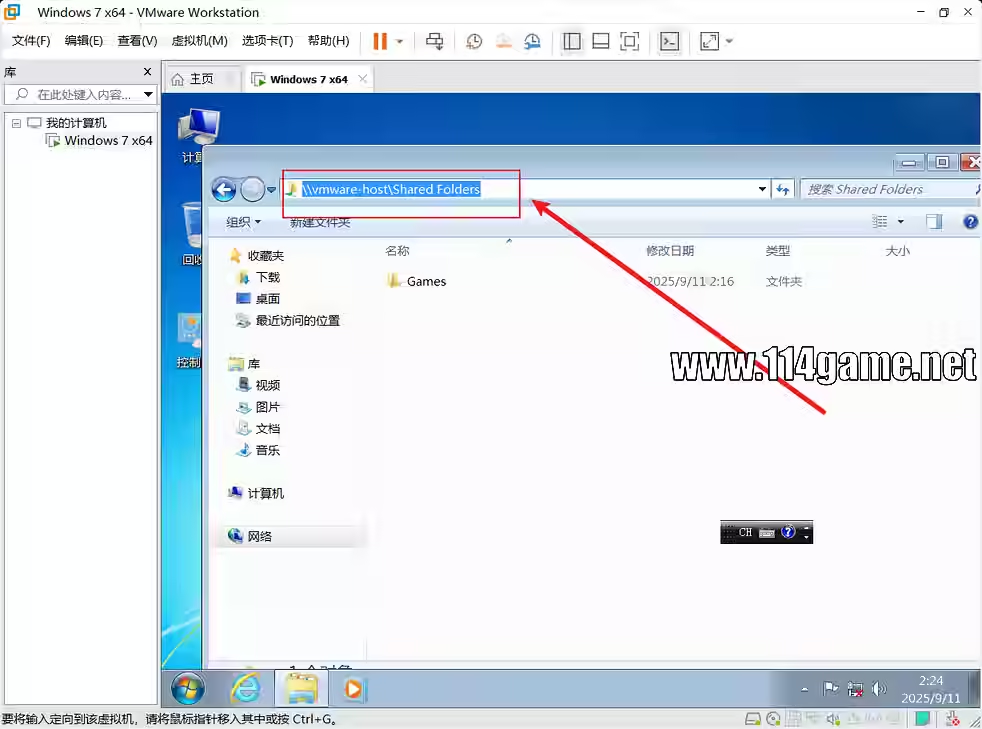
你应该能看到所有已共享的文件夹。
打开文件资源管理器。
点击左侧导航窗格中的 “网络”。
等待扫描完成(可能需要片刻),你应该能看到一个名为 vmware-host 的计算机,双击进入即可看到 “Shared Folders”,里面就是共享的文件夹
BIOS/UEFI 中的 CPU 虚拟化功能未开启。请重启电脑进入 BIOS/UEFI 设置,找到相关选项(如 Intel VT-x, AMD-V)并启用它。
分配的资源(尤其是内存)不足。关闭虚拟机后,通过“编辑虚拟机设置”增加内存和处理器核心数。在虚拟机内安装 VMware Tools 也能显著提升性能。
确保虚拟机已获得焦点(点击虚拟机窗口),并且 USB 控制器在虚拟机设置的“硬件”选项卡中已添加且启用。有时需要重启虚拟机或 VMware 服务。
检查虚拟机的网络适配器设置。NAT 模式(默认)通常可以直接共享主机网络上网。桥接模式会让虚拟机像一台独立主机一样在网络中存在。
方法1,检查显卡是否支持3D加速
使用 WIN+R 快捷键打开运行,输入 dxdiag
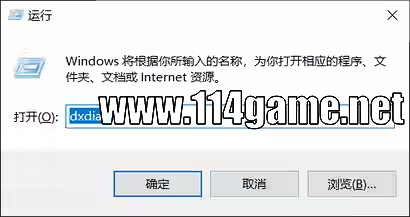
检测显卡Direct3D DDI版本是否为11.1以上,如果不是请降级VMware版本,或者更换好一些的显卡。 检查DirectDraw 加速 和 Direct3D 加速是否开启,若没开启,请开启加速。(不同品牌显卡开启加速方式不相同,请使用搜索引擎搜索开启方法。)
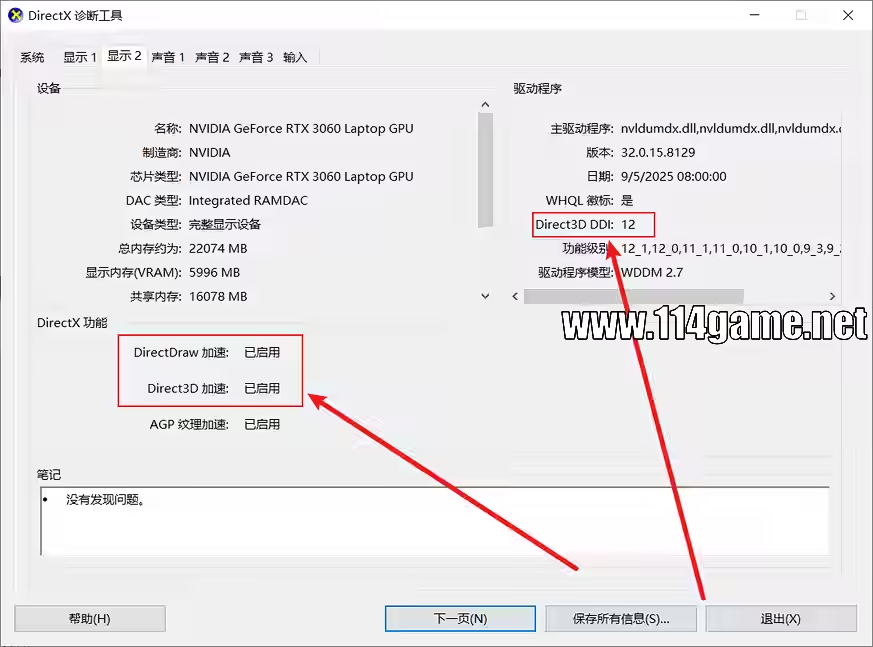
如果以上方法不起作用,请升级或者重新安装显卡驱动即可解决。
方法2,修改VMware调用的显卡
若您电脑为双显卡,一个集成显卡,一个独立显卡这种。需要在显卡控制面板或者WIN显示设置里将VMware调整为使用独立显卡。 此现象常出现在笔记本,因部分笔记本无独显直连,启动VMware默认肯调用集成显卡无法发挥出全部性能
将VMware安装目录下的X64文件夹内的 vmware-vmx.exe 和 mksSandbox.exe 修改为独显运行。
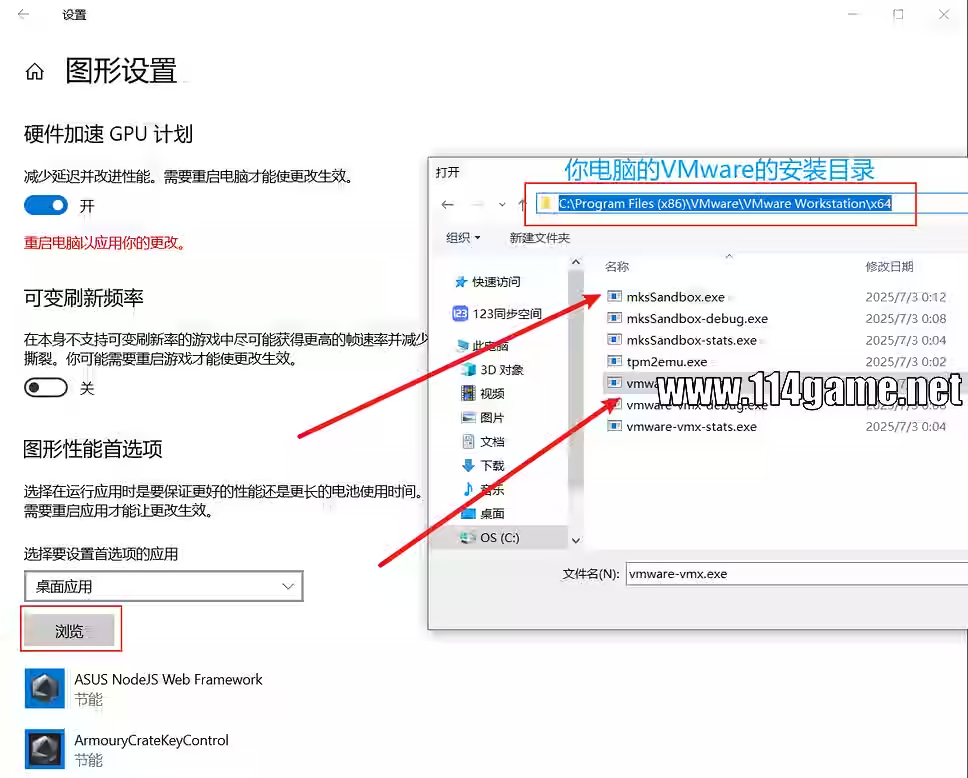
win10 打开设置 > 系统 > 屏幕 > 图形设置 > 浏览
win11 打开设置 > 系统 > 屏幕 > 显示卡 > 自定义选项 > 浏览

将VMware安装目录下的X64文件夹内的 vmware-vmx.exe 和 mksSandbox.exe添加,并修改为高性能。
修改完成后记得重启电脑生效。
使用bing搜索本站内容更快。
评论